Aprenda a usar o ProspecT101
O ProspecT101 organiza a prospecção de clientes de tradução em um só lugar: rotina diária, diretório de agências, funil de CRM, análise de currículo por inteligência artificial e geração de abordagens. Este guia mostra, tela por tela, onde clicar e o que esperar em cada etapa.
Como entrar na plataforma
O acesso é feito com o e-mail e a senha cadastrados para você. Se ainda não tem uma conta, peça ao administrador da sua turma ou operação para criá-la.
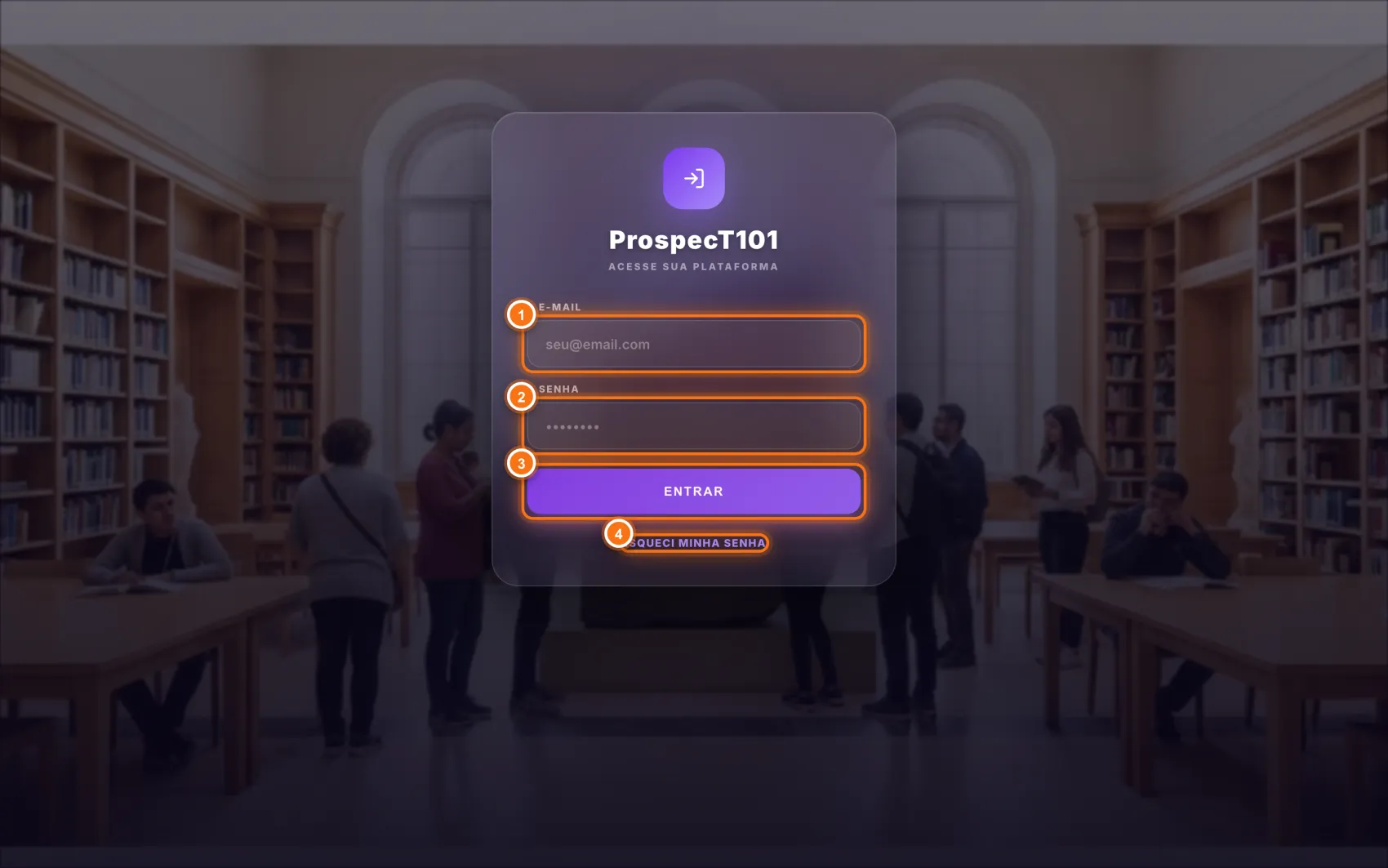
- 1Digite o e-mail cadastrado no campo E-MAIL.
- 2Digite sua senha no campo SENHA.
- 3Clique em ENTRAR para abrir o painel.
- 4Esqueceu a senha? Clique em Esqueci minha senha e você vai receber um link de redefinição por e-mail.
Conheça a navegação
Depois de entrar, todas as áreas do sistema ficam a um clique de distância nesta barra, no topo da tela. Ela aparece em toda página, então volte aqui sempre que precisar mudar de assunto.
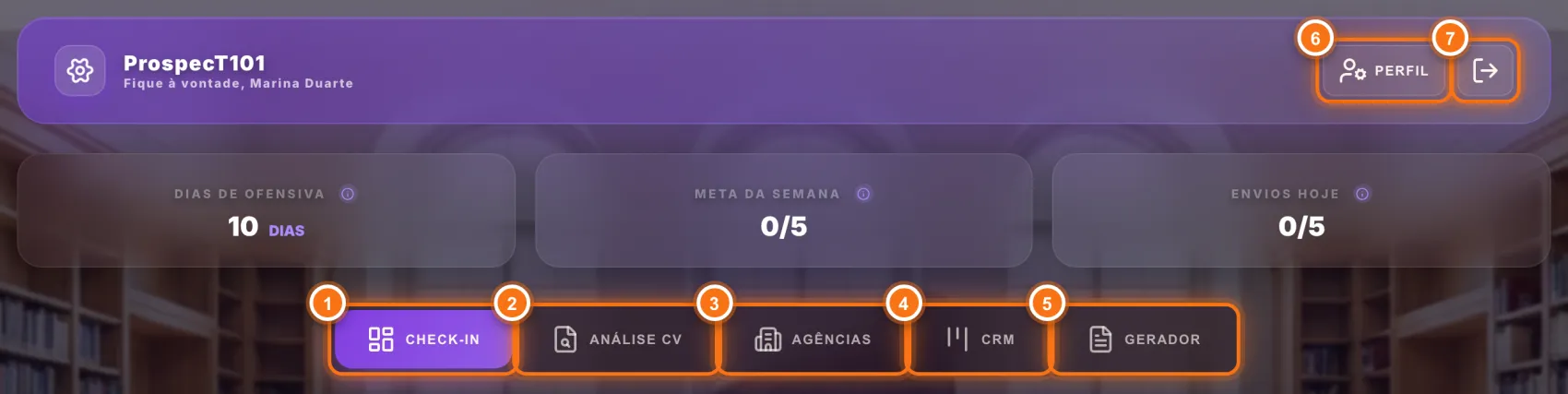
- 1CHECK-IN — sua rotina diária de prospecção e o quadro de atividade.
- 2ANÁLISE CV — análise do seu currículo por IA contra uma vaga específica.
- 3AGÊNCIAS — o diretório de agências de tradução.
- 4EDITORAS — o diretório de editoras que contratam tradutores e pareceristas.
- 5CRM — seu funil de leads, do primeiro contato ao fechamento.
- 6GERADOR — geração rápida de abordagens, sem passar pelo funil.
- 7PERFIL — seus dados, o e-mail para envio via Gmail e a troca de senha.
- 8Botão de saída — encerra sua sessão.
Check-in: hábitos e quadro de atividade
Esta é a tela que abre assim que você entra. Ela existe para uma coisa só: manter viva a sua rotina de prospecção, dia após dia — o resto do sistema (CRM, agências, IA) só rende se essa base for regada com frequência.
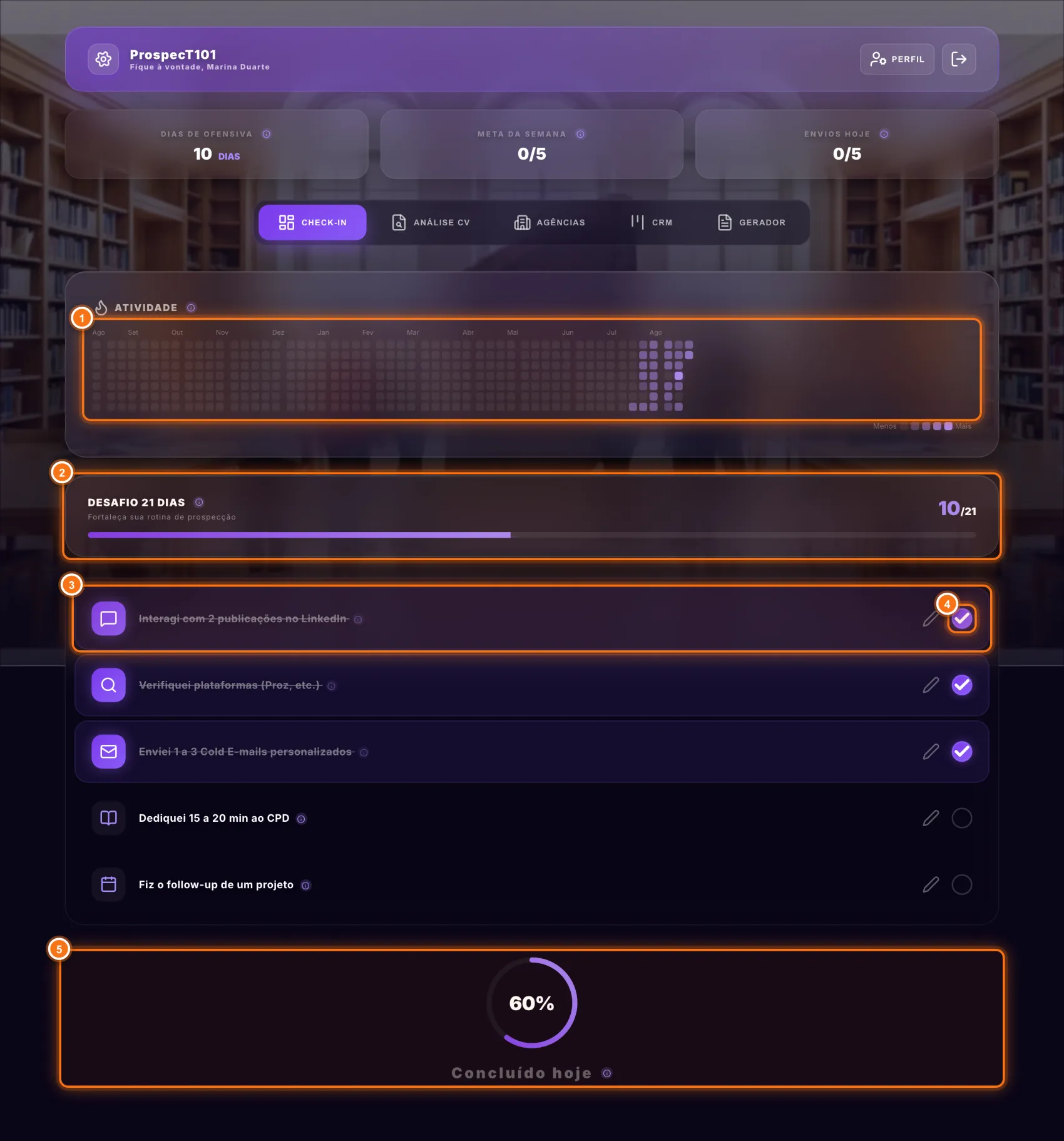
- 1Quadro de atividade — um retrato dos últimos 12 meses no estilo do quadro de contribuições do GitHub. Cada quadrado é um dia; quanto mais escuro, mais atividade naquele dia (hábitos concluídos, análises de CV, abordagens enviadas e leads adicionados).
- 2Desafio 21 dias — conta quantos dias você já teve os 5 hábitos concluídos no mesmo dia. É o seu placar de consistência.
- 3Lista de hábitos — as 5 ações diárias recomendadas para manter a prospecção ativa. Clique no ícone de edição para renomear qualquer uma delas ao seu jeito.
- 4Caixa de marcação — clique para concluir (ou desmarcar) um hábito do dia.
- 5Concluído hoje — círculo de progresso com a porcentagem de hábitos já feitos hoje. Ao chegar a 100%, o dia conta um ponto no Desafio 21 dias.
Diretório de agências
Uma lista de agências de tradução com país, especialidades, idiomas e — quando disponível — o contato direto de quem recebe currículos. É o ponto de partida de todo lead novo.
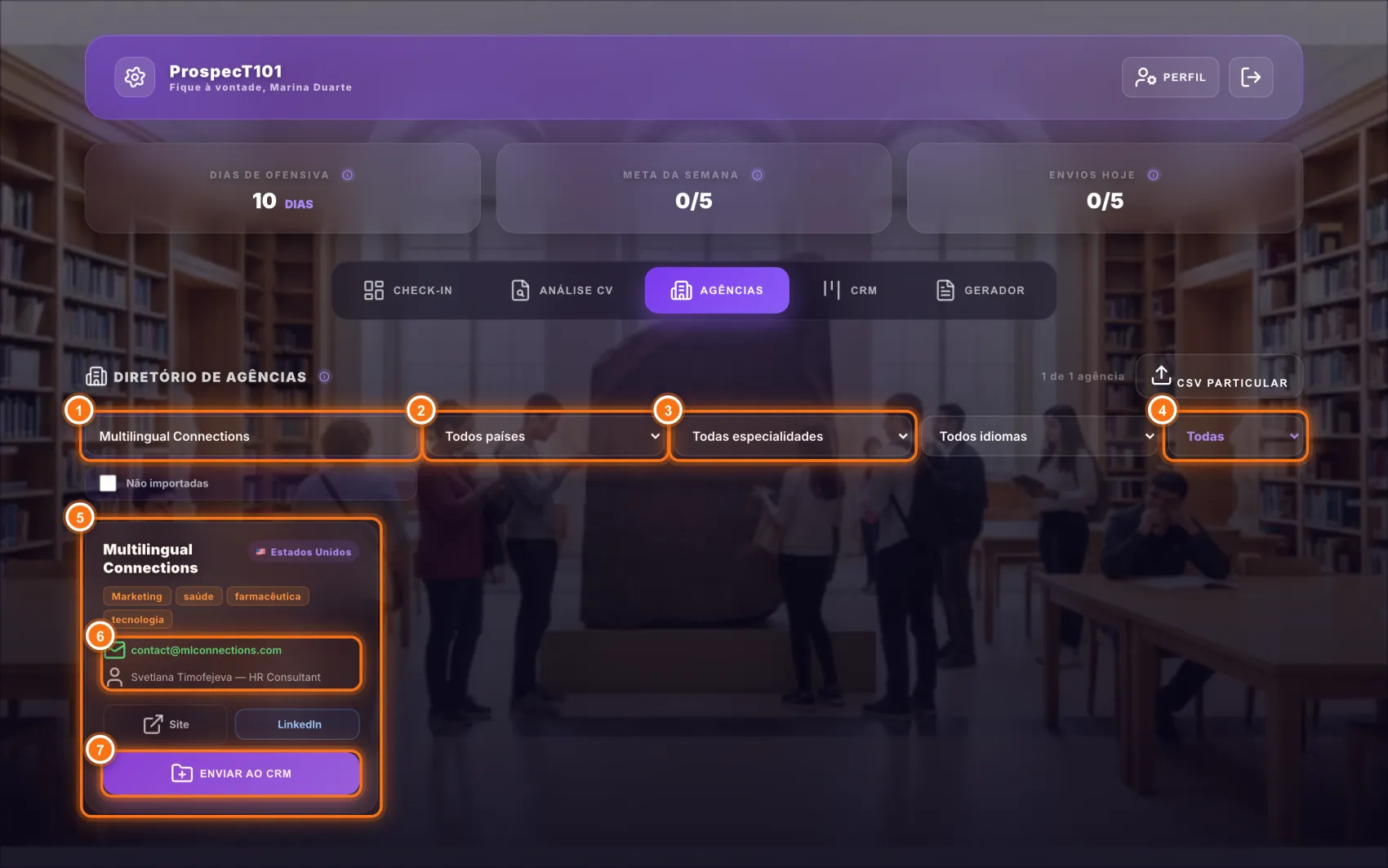
- 1Campo de busca — digite parte do nome da agência.
- 2Filtro de país — restringe a lista a um país de atuação.
- 3Filtro de especialidade — jurídico, marketing, médico e outras áreas.
- 4Filtro de escopo — Todas, Só públicas (curadas pelo admin) ou Só minha lista (as que você importou via CSV particular).
- 5O cartão da agência traz o nome, o país com a bandeira e as especialidades e idiomas atendidos.
- 6Quando o diretório tem esse dado, o contato mostra o e-mail e o nome de quem recebe candidaturas na agência.
- 7Enviar ao CRM — adiciona a agência como um novo lead no seu funil, pronta para ser trabalhada.
Diretório de editoras
O mesmo espírito do diretório de agências, mas para editoras que contratam tradutores e pareceristas — com país, gêneros publicados, idiomas de origem e, quando disponível, um contato direto para candidatura.
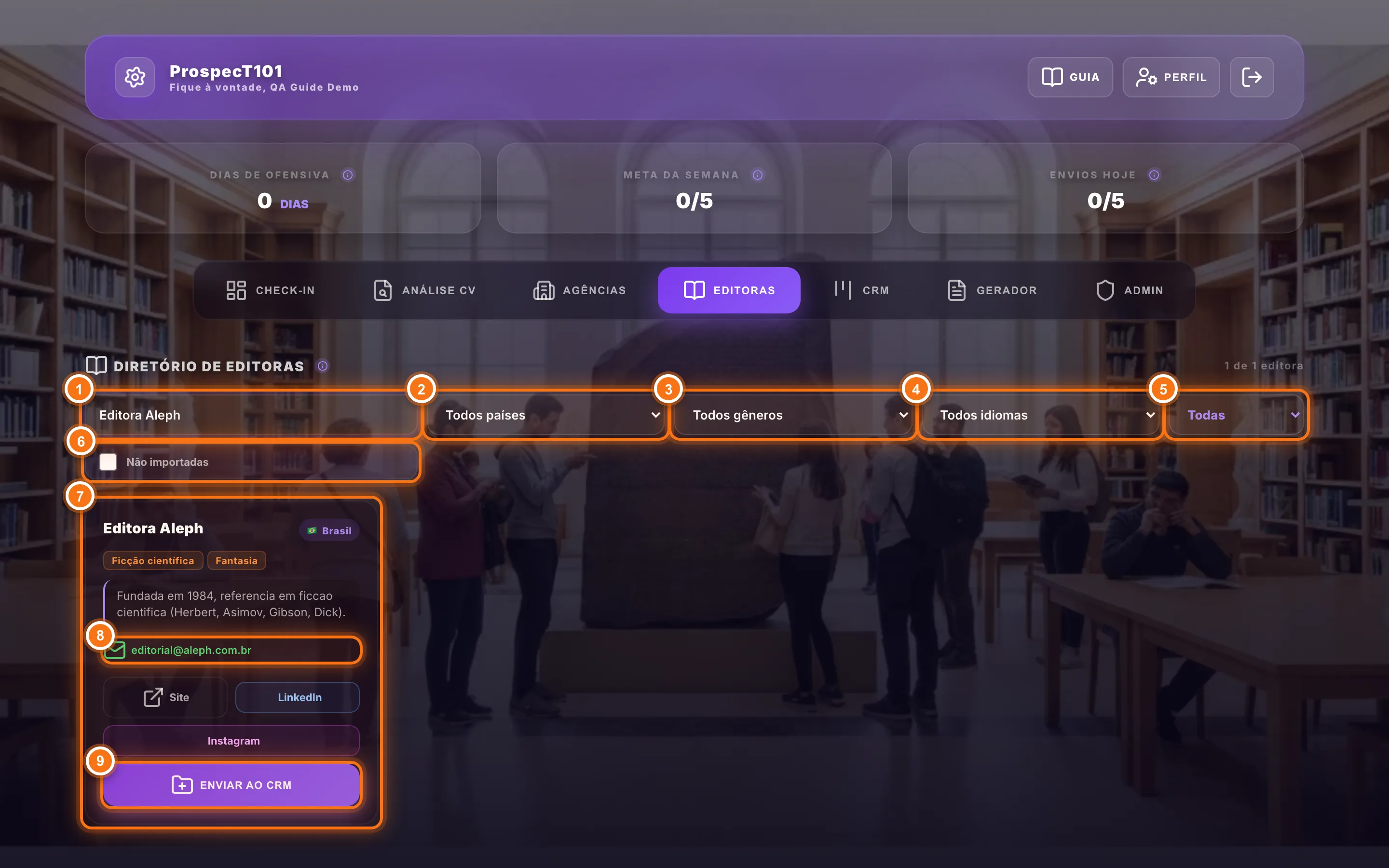
- 1Campo de busca — digite parte do nome da editora.
- 2Filtro de país — restringe a lista a um país de atuação.
- 3Filtro de gênero — ficção, não-ficção, infantil, acadêmico e outros gêneros publicados.
- 4Filtro de idioma — restringe às editoras que publicam a partir de um idioma de origem específico.
- 5Filtro de escopo — Todas, Só públicas (curadas pelo admin) ou Só minha lista (as que você importou via CSV particular).
- 6Não importadas — marque para esconder as editoras que você já enviou ao CRM e ver só as novidades.
- 7O cartão da editora traz o nome, o país com a bandeira, os gêneros publicados, os idiomas de origem aceitos e — quando a editora aceita parecer de tradução — a marca Aceita parecerista.
- 8Quando o diretório tem esse dado, o contato mostra o e-mail e o nome de quem recebe candidaturas na editora.
- 9Enviar ao CRM — adiciona a editora como um novo lead no seu funil. O botão vira Já no CRM, que remove a editora do funil caso você clique de novo.
CRM: acompanhe cada lead
Um quadro Kanban com cinco colunas — Backlog, E-mail Enviado, Follow-up, Teste e Ativo. Cada cartão é uma agência ou cliente em algum ponto da sua prospecção.
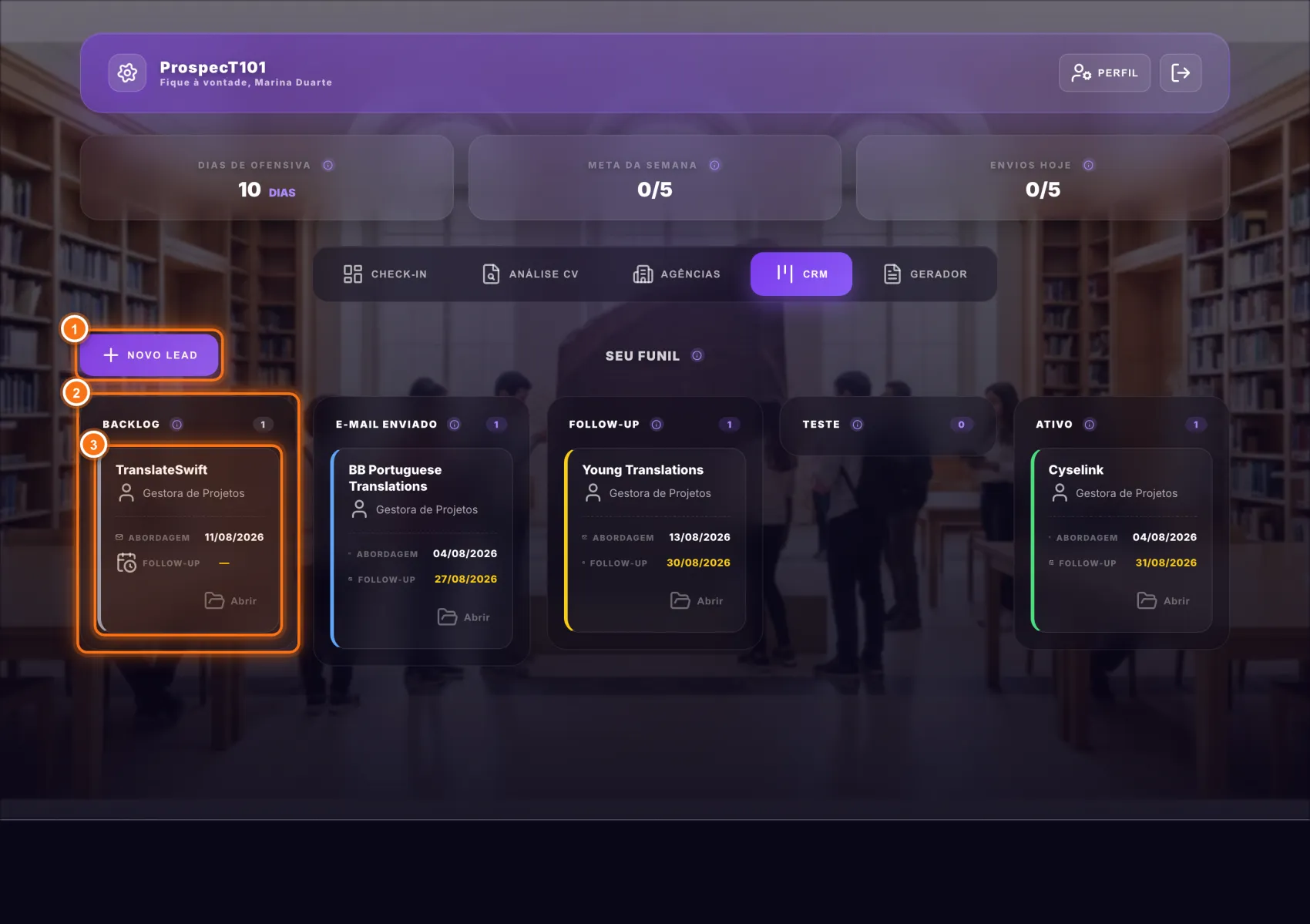
- 1Novo Lead — cadastra manualmente uma empresa ou cliente que não veio do diretório de agências.
- 2Cada coluna representa uma etapa da abordagem. Arraste um cartão de uma coluna para outra para atualizar o status do lead.
- 3Clique em Abrir, no cartão, para ver e editar os detalhes completos do lead — é a próxima seção deste guia.
Detalhes do lead: gere e envie sua abordagem
Aqui você concentra tudo sobre um lead: dados de contato, geração de abordagem por IA e o histórico de tudo que já enviou. A ordem importa: a IA só gera uma abordagem depois que você analisa seu currículo para aquela agência — assim, o texto nasce de pontos fortes reais do seu perfil, não de um modelo genérico.
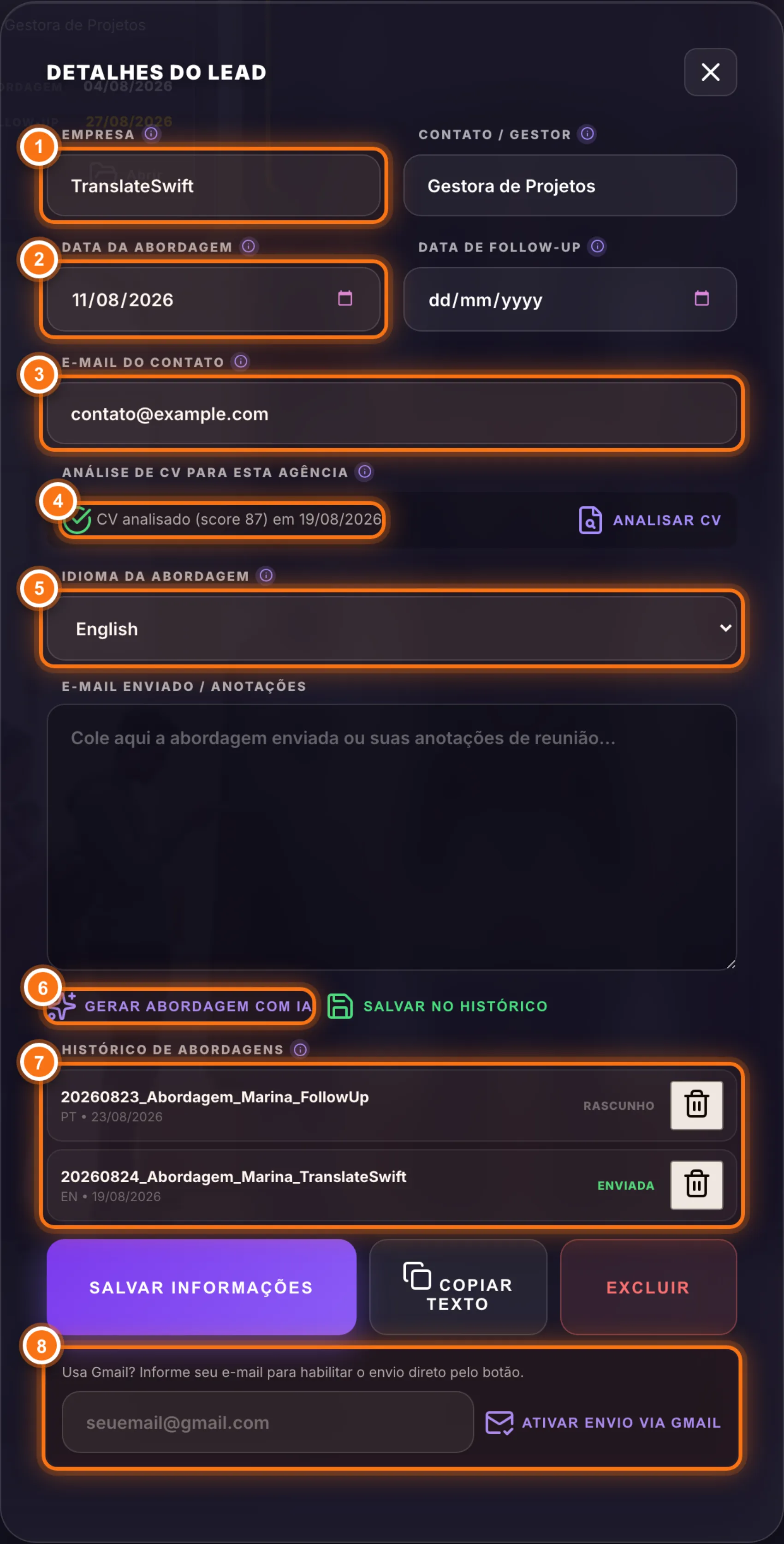
- 1Empresa e contato — nome da agência e da pessoa responsável.
- 2Datas de abordagem e de follow-up — a data de follow-up é o que faz o cartão ficar vermelho no Kanban quando vence.
- 3E-mail do contato — preencha se for enviar a abordagem pelo botão de Gmail.
- 4Status da análise de CV — mostra se você já analisou seu currículo para esta agência. Sem uma análise salva, o botão de gerar abordagem fica bloqueado; clique em Analisar CV para ser levado até a aba de análise, com os dados desta agência já prontos.
- 5Idioma da abordagem — escolha entre inglês (padrão), português, espanhol ou o idioma do país da agência, quando disponível.
- 6Gerar abordagem com IA — cria o texto usando os pontos fortes identificados na análise de CV. Revise e edite livremente, depois clique em Salvar no histórico: a versão fica guardada com o nome no formato
AAAAMMDD_Abordagem_SeuNome_Agência. - 7Histórico de abordagens — todas as versões salvas para este lead. Clique em uma para carregá-la de volta no campo de texto.
- 8Envio — clique em COPIAR TEXTO para colar em qualquer provedor de e-mail. Se preferir enviar direto pelo Gmail, informe seu e-mail no campo indicado uma única vez.
Depois de informado, o campo de configuração dá lugar ao botão de envio direto — com o seu endereço já visível nele, para você confirmar de qual conta vai sair o e-mail:

- 1Enviar via Gmail — abre uma nova aba com o e-mail pronto no Gmail, já preenchido com destinatário, assunto e corpo.
- 2Ícone de engrenagem — troca ou remove o e-mail configurado a qualquer momento.
Análise de currículo: como preencher
Cole a vaga e o seu currículo, e a IA compara os dois. O resultado alimenta tanto esta aba quanto a geração de abordagens de um lead — por isso vale rodar a análise antes de abordar uma agência que você realmente quer.
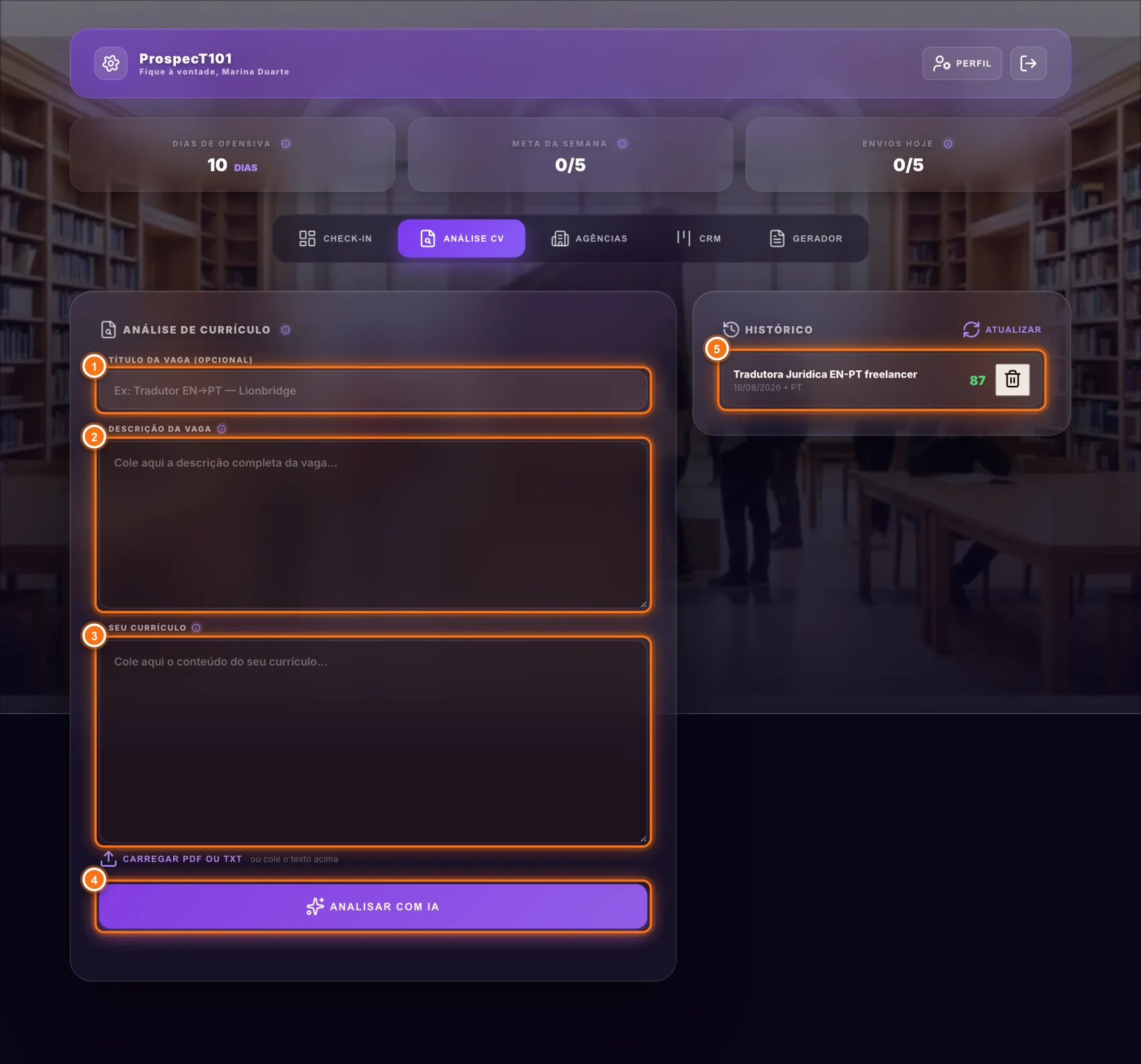
- 1Título da vaga (opcional) — só para identificar essa análise depois, no histórico.
- 2Descrição da vaga — cole o anúncio completo. A IA detecta o idioma automaticamente a partir deste texto.
- 3Seu currículo — cole o texto ou clique em Carregar PDF ou TXT para enviar o arquivo direto.
- 4Analisar com IA — roda a análise; leva de 10 a 30 segundos.
- 5Histórico — suas análises anteriores, com nota e idioma. Clique em uma para reabri-la sem gastar uma análise nova.
Análise de currículo: como ler o resultado
O resultado tem quatro partes. Vale conferir cada uma antes de seguir para a abordagem — é esse material que a IA vai reaproveitar no e-mail.
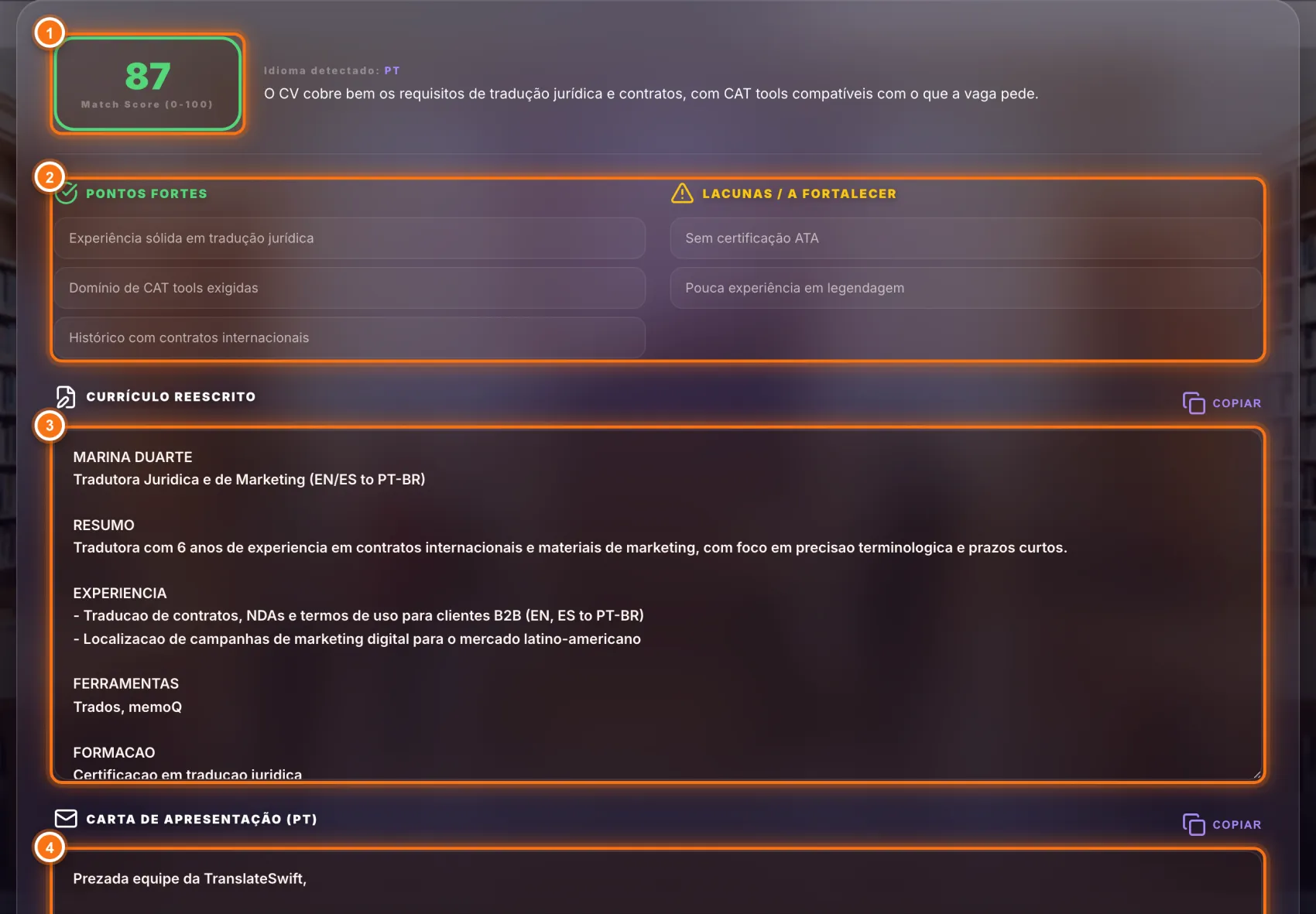
- 1Match Score — nota de 0 a 100 do quanto seu currículo atual atende à vaga colada, com o idioma detectado e uma justificativa da nota.
- 2Pontos fortes e Lacunas — o que já está alinhado com a vaga e o que vale reforçar antes de enviar sua candidatura.
- 3Currículo reescrito — uma versão ajustada especificamente para essa vaga. Use o botão Copiar para levar o texto para onde precisar.
- 4Carta de apresentação — um texto de apresentação pronto, escrito no idioma da vaga.
Gerador rápido de abordagens
Um caminho mais direto para gerar um e-mail, sem passar pela análise de CV nem por um lead salvo — pensado para um contato pontual ou um rascunho rápido.
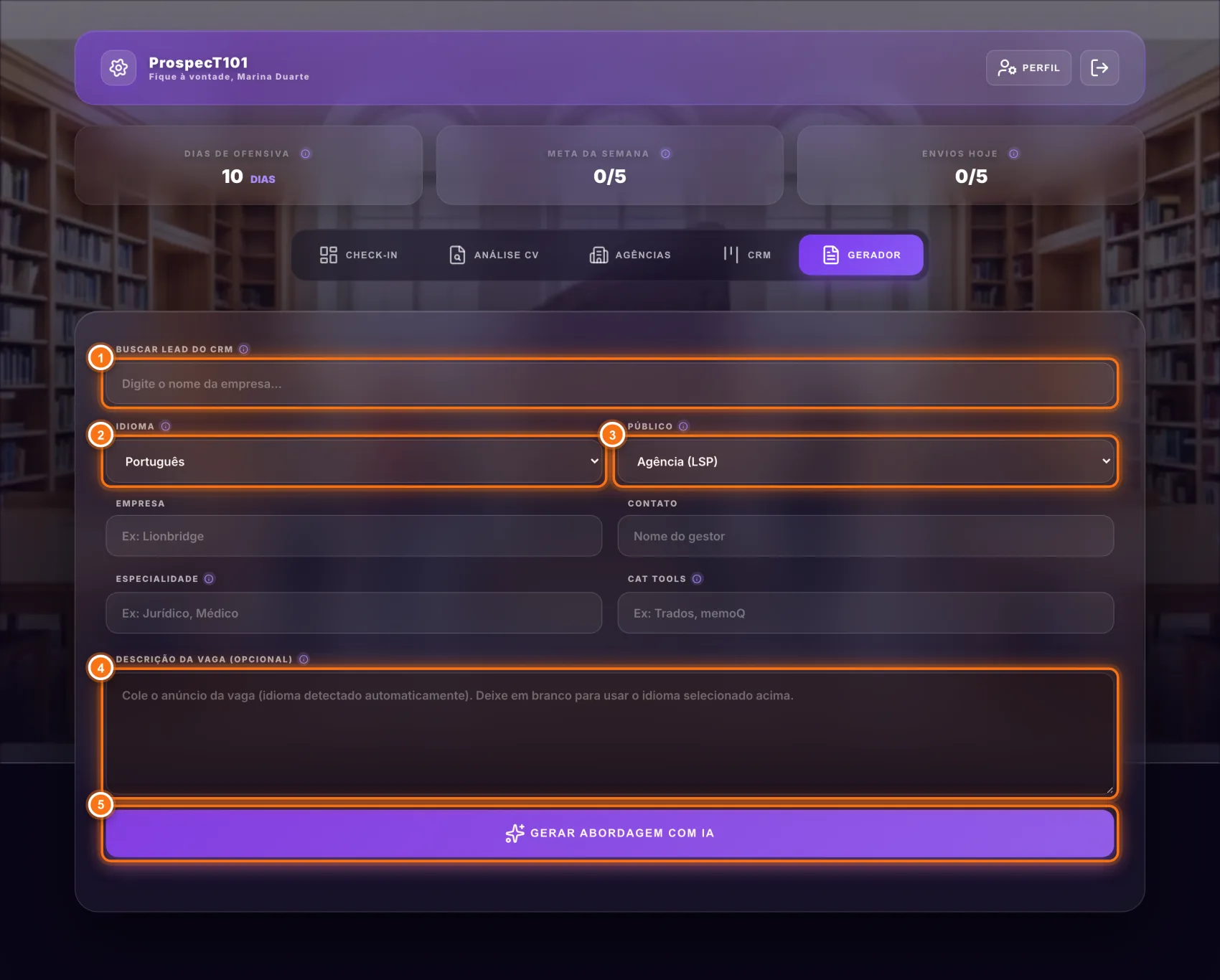
- 1Buscar lead do CRM — comece a digitar o nome de uma empresa já salva; ao selecioná-la, os campos abaixo são preenchidos automaticamente.
- 2Idioma do e-mail — vale apenas se você não colar uma descrição de vaga no campo 4.
- 3Público — Agência (LSP) usa um tom mais técnico; Cliente Direto, um tom mais consultivo.
- 4Descrição da vaga (opcional) — cole um anúncio para personalizar ainda mais o texto; quando preenchido, o idioma é detectado automaticamente e ignora o campo 2.
- 5Gerar Abordagem com IA — cria o e-mail com base no que foi preenchido acima.
Seu perfil
Acessível pelo botão PERFIL no cabeçalho. Além dos seus dados pessoais, é aqui que você habilita o envio direto via Gmail e troca sua senha.
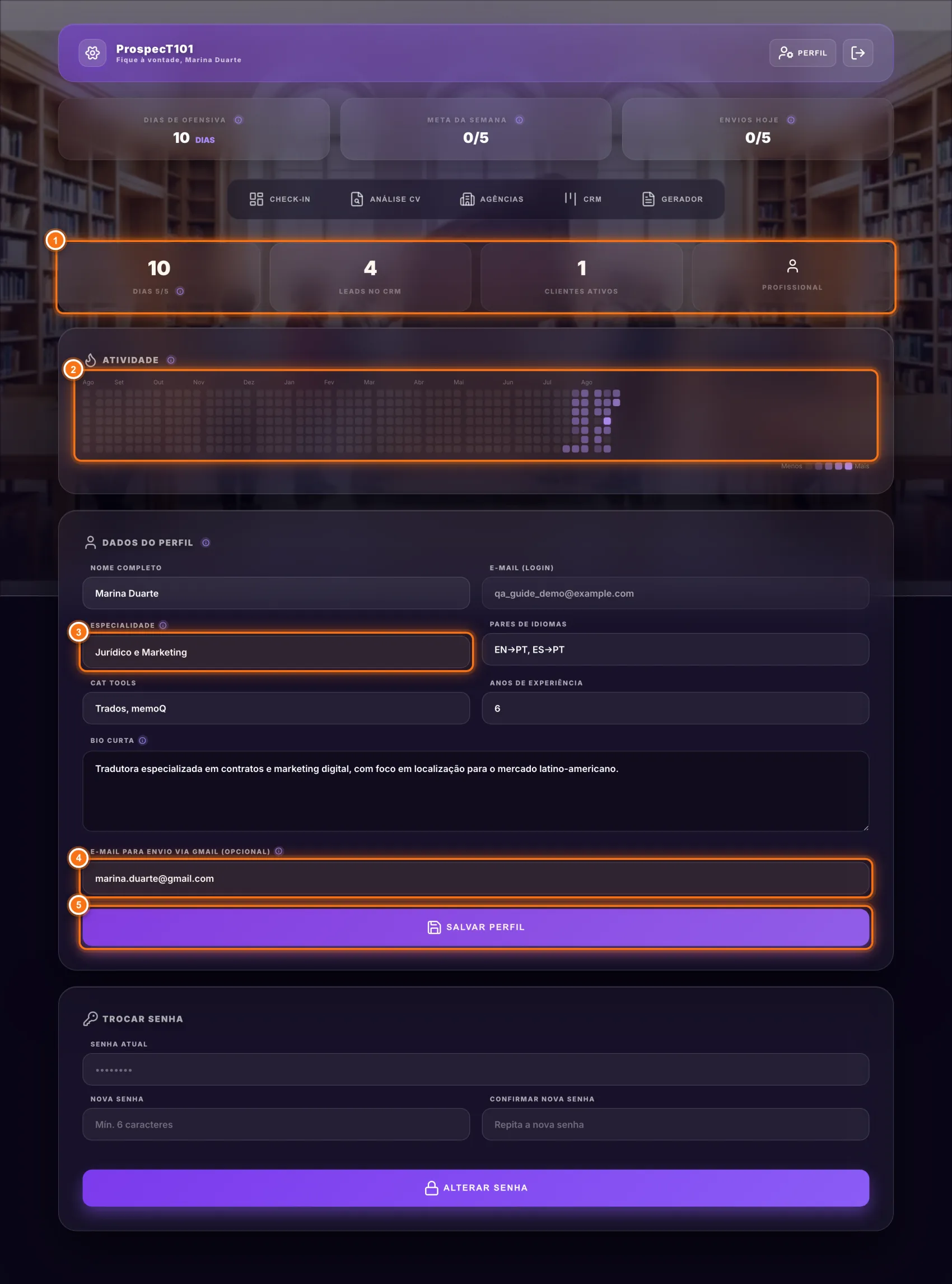
- 1Estatísticas — dias com os 5 hábitos completos, leads no CRM e clientes ativos.
- 2O mesmo quadro de atividade do Check-in, disponível também aqui.
- 3Dados do perfil — especialidade, pares de idiomas, ferramentas CAT e anos de experiência. Eles preenchem automaticamente o Gerador e a Análise de CV quando você deixa um campo em branco.
- 4E-mail para envio via Gmail (opcional) — ao preencher, o botão de envio direto passa a aparecer nos leads do CRM. Você também pode configurá-lo direto de dentro de um lead, na hora de enviar.
- 5Salvar Perfil — grava todas as alterações desta seção.
Um fluxo para o dia a dia
Com as dez áreas apresentadas, esta é uma ordem prática de usá-las na rotina — da chegada ao sistema até o lead virar cliente.
- Faça o check-in dos hábitos.Comece o dia marcando o que já concluiu na aba Check-in.
- Explore o Diretório de Agências.Busque por especialidade ou idioma e envie as agências certas para o CRM.
- Analise o CV antes de abordar de verdade.Para cada lead que merece atenção, rode a análise de currículo primeiro.
- Gere e revise a abordagem.A partir do lead, escolha o idioma, gere o texto com IA e ajuste o que quiser antes de salvar.
- Copie ou envie, e guarde no histórico.Use COPIAR TEXTO ou o envio direto via Gmail; salve a versão final no histórico do lead.
- Atualize o funil.Arraste o cartão para a coluna certa e defina a próxima data de follow-up.
- Repita, dia após dia.O quadro de atividade guarda o retrato dessa consistência ao longo do tempo.
Pronto para começar?
Volte para o painel e coloque a rotina em prática.